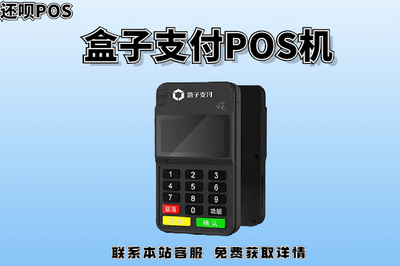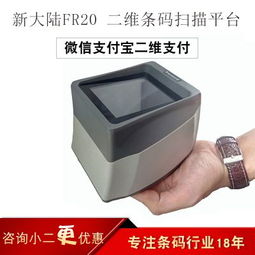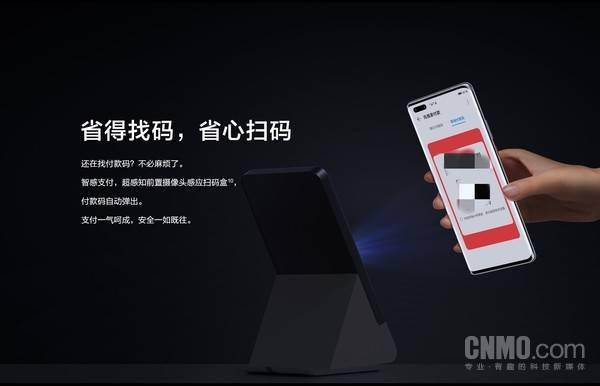
在智能手機功能日益同質化的今天,華為Mate40系列憑借其創新的‘智感支付’功能,為用戶帶來了前所未有的便捷支付體驗。這一功能巧妙地利用了手機的前置攝像頭和AI感知能力,實現了對掃碼支付盒子的自動感應與快速響應,將移動支付的便捷性提升到了一個新的高度。
技術原理:AI感知與精準識別
華為Mate40系列的‘智感支付’功能,其核心在于強大的AI感知能力。當用戶需要掃碼付款時,無需手動打開支付應用或調出付款碼。手機前置攝像頭會持續智能感知周圍環境,一旦識別到常見的商戶掃碼盒子,系統便會自動觸發,在鎖屏界面快速顯示出用戶的付款碼。整個過程流暢自然,極大地縮短了從掏出手機到完成支付的操作鏈條。這背后是華為在機器視覺、傳感器融合和場景智能判斷方面的深厚技術積累。
使用體驗:無縫銜接,快人一步
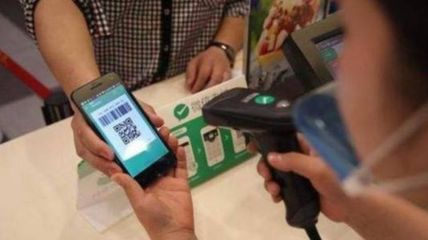
在實際使用場景中,其便利性尤為突出。無論是在超市收銀臺、快餐店還是便利店,當收銀員告知金額后,用戶只需將Mate40手機的正面朝向掃碼設備,手機便能瞬間‘感知’到支付場景,亮屏并彈出付款碼。省去了解鎖、尋找應用、點擊打開等一系列步驟,在高峰期能有效加快支付速度,避免身后排隊者的等待。這種‘無感’式的交互,讓科技真正服務于便捷生活。
安全與隱私:便捷之上的堅實保障
在追求便捷的華為對安全與隱私的保護同樣毫不妥協。‘智感支付’功能的觸發需要嚴格的場景條件,確保了只有在用戶主動將手機對準掃碼設備時才會啟動,避免了誤觸發。所有支付行為均需通過手機原有的安全驗證機制(如鎖屏密碼、指紋或人臉識別)授權,付款碼的生成和刷新也遵循金融級安全標準,有效保障了用戶的資金與信息安全。用戶完全可以自主控制該功能的開啟與關閉。
生態意義:引領場景化智能交互
華為Mate40系列的這一創新,不僅僅是解決了一個支付環節的痛點,更是其‘全場景智慧生活’戰略的重要體現。它展示了智能手機如何從被動響應指令,轉向主動感知場景、預判需求并提供服務。‘智感支付’是華為在硬件、軟件和AI能力深度融合下的一個典范,為未來移動交互方式提供了新的思路,即設備能夠更‘聰明’地理解用戶所處的環境與意圖。
總而言之,華為Mate40系列的智感支付功能,通過前置攝像頭自動感應掃碼盒這一巧思,將移動支付升華至近乎‘無感’的便捷境界。它不僅是技術創新的成果,更是以用戶為中心的設計思維的體現,標志著智能手機在場景化智能服務方面又邁出了堅實的一步。